# 使用说明
## 依赖软件最低版本要求
| 软件名称 | 版本号 |
|--- | --- |
| CMake | 3.13 |
| Python | 3.8 |
## 安装依赖
- Ubuntu:
- 安装工具:
```shell
sudo apt install build-essential cmake ninja-build libc6-i386 libc6-i386-cross libstdc++6-i386-cross
```
- 安装python3 (3.8.5 minimum) 与pip:
```shell
sudo apt install python3 python3-pip
```
- Windows:
- Windows命令行:
以下所使用的命令都以Windows命令行(cmd.exe)为例:
- 安装 Chocolatey ():
该工具为Windows下的包管理软件,通过该工具可以方便地在Windows平台上安装依赖软件:
1. 根据Chocolatey官方步骤进行安装()
2. 以管理员身份打开"cmd.exe"
3. 禁用全局安装确认:
```shell
choco feature enable -n allowGlobalConfirmation
```
4. 安装CMake:
```shell
choco install cmake --installargs 'ADD_CMAKE_TO_PATH=System'
```
5. 安装其他工具:
```shell
choco install git python ninja
```
6. 关闭该命令行窗口
## 准备工具链与环境变量配置
- 支持的工具链:
- gnu-gcc <-- 缺省工具链
- nds-gcc
- 工具链:
- gnu-gcc:
- 下载工具链压缩包,并解压.假定TOOLCHAIN_PATH作为工具链的解压目录(需要满足在TOOLCHAIN_PATH\bin下可以找到riscv32-unknown-elf-gcc)
- 申明系统环境变量"GNURISCV_TOOLCHAIN_PATH"指向工具链路径:
- Linux, 以zsh为例(确保将TOOLCHAIN_PATH替换成你自己的路径):
```shell
export GNURISCV_TOOLCHAIN_PATH=TOOLCHAIN_PATH
export HPM_SDK_TOOLCHAIN_VARIANT=
```
- Windows命令行:
```shell
set GNURISCV_TOOLCHAIN_PATH=TOOLCHAIN_PATH
set HPM_SDK_TOOLCHAIN_VARIANT=
```
- nds-gcc:
- 下载工具链压缩包,并解压.假定TOOLCHAIN_PATH作为工具链的解压目录(需要满足在TOOLCHAIN_PATH\bin下可以找到riscv32-elf-gcc)
- 申明系统环境变量"GNURISCV_TOOLCHAIN_PATH"指向工具链路径:
- Linux, 以zsh为例(确保将TOOLCHAIN_PATH替换成你自己的路径):
```shell
export GNURISCV_TOOLCHAIN_PATH=TOOLCHAIN_PATH
export HPM_SDK_TOOLCHAIN_VARIANT=nds-gcc
```
- Windows命令行:
```shell
set GNURISCV_TOOLCHAIN_PATH=TOOLCHAIN_PATH
set HPM_SDK_TOOLCHAIN_VARIANT=nds-gcc
```
> **_注意_:** Windows平台上Andes toolchain需要以下cygwin库文件:
- cygwin1.dll
- cygncursesw-10.dll
务必确保以上库文件所在目录被包含在系统环境变量PATH中
- SDK编译所需环境变量设置:
- 通过运行提供的脚本执行:
- Linux:
```shell
source env.sh
```
- Windows 命令行:
```shell
env.cmd
```
- 手工设置环境变量"HPM_SDK_BASE"指向SDK根目录:
- Linux, 以zsh为例(假定$HOME/hpm_sdk为SDK根目录):
```shell
export HPM_SDK_BASE=$HOME/hpm_sdk
```
- Windows 命令行(假定c:\hpm_sdk为SDK根目录):
```shell
set HPM_SDK_BASE=c:\hpm_sdk
```
- 安装Python依赖包:
- Linux:
```shell
pip3 install --user -r "$HPM_SDK_BASE/scripts/requirements.txt"
```
- Window (Windows平台上Python 3.x 安装之后无法找到 python3/pip3, 只有python/pip):
```shell
pip install --user -r "%HPM_SDK_BASE%/scripts/requirements.txt"
```
- 使用GNU GCC工具链编译示例应用:
做完上述步骤之后, 就可以构建编译SDK示例工程. 以下步骤描述了如何编译hello_world:
1. 切换到示例应用目录:
```shell
cd samples/hello_world
```
2. 创建build目录:
- Linux:
```shell
mkdir build
```
- Windows:
```shell
md build
```
3. 切换目录到"build"
```shell
cd build
```
4. 为Ninja-build产生构建文件:
```shell
cmake -GNinja -DBOARD=hpm6750evk ..
```
> **_注意_:**如果提示"CMAKE_MAKE_PROGRAM is not set", 可以通过在以上命令中追加"-DCMAKE_MAKE_PROGRAM=YOUR_MAKE_EXECUTABLE_PATH" (NINJA_PATH为ninja-build的目录,在其下可以找到ninja):
# cmake -GNinja -DBOARD=hpm6750evk -DCMAKE_MAKE_PROGRAM=NINJA_PATH/ninja ..
5. 编译:
```shell
ninja
```
当编译完成后,生成的elf以及对应的其他文件可以在output目录中找到.
- 运行/调试示例程序说明(hello_world):
1. 完成评估板连线,包括调试器,串口线以及电源线
2. 打开电源
3. 打开串口软件,设置baudrate为115200
4. 安装openocd(0.11以上)
5. 切换至SDK根目录, 运行设置环境变量脚本:
- Linux:
```shell
$ source env.sh
```
- Windows command prompt:
```shell
env.cmd
```
或者手动设置名为OPENOCD_SCRIPTS的环境变量:
- Linux:
``` shell
$ export OPENOCD_SCRIPTS=${HPM_SDK_BASE}/boards/openocd
```
- Windows:
```
set OPENOCD_SCRIPTS=%HPM_SDK_BASE%\boards\openocd
```
6. 运行openocd, 需要按顺序指定配置文件: 调试器配置, 内核配置, 目标板配置。例如,通过ft2232在hpm6750evk上进行单核调试,可以运行如下命令:
```shell
openocd -f probes/ft2232.cfg -f soc/hpm6750-single-core.cfg -f boards/hpm6750evk.cfg
```
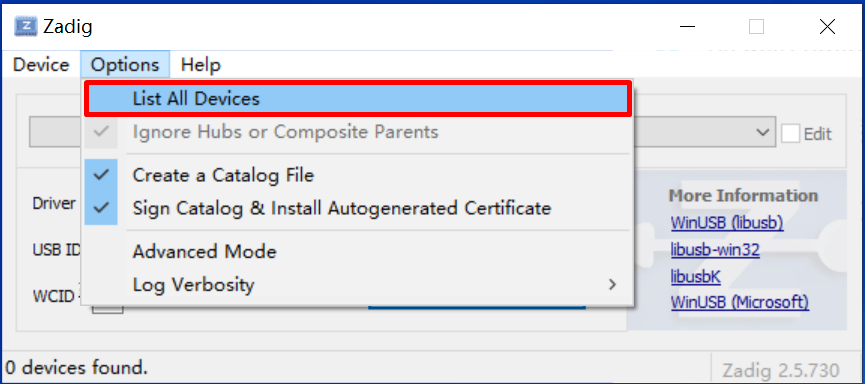
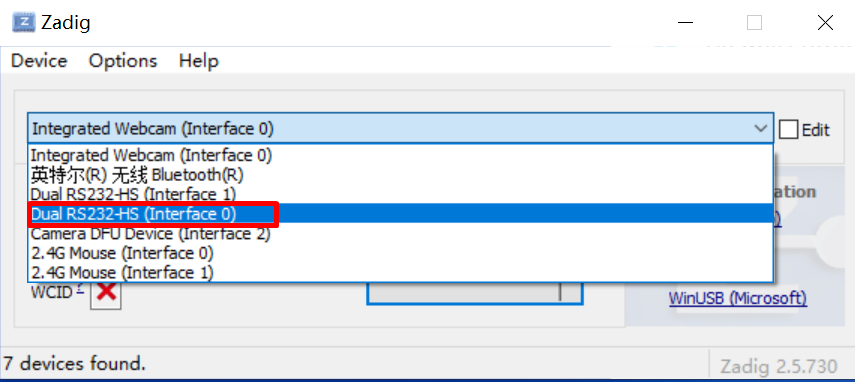
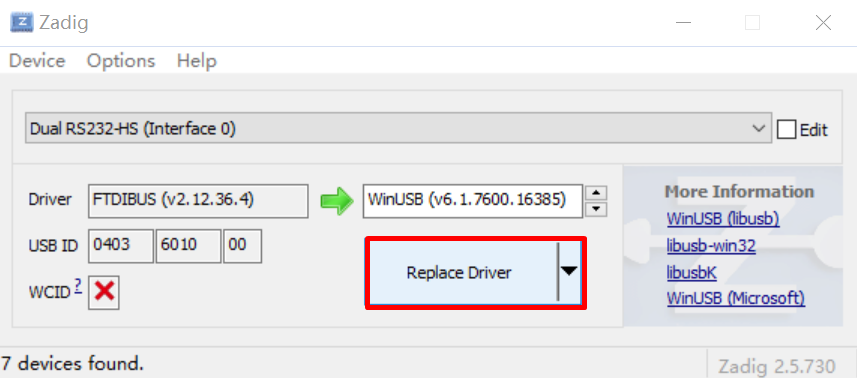
> **_注意_:** 如果使用FTDI调试器并遇到提示`Error: libusb_open() failed with LIBUSB_ERROR_NOT_FOUND` , 请检查FTDI usb驱动。如果驱动未正确安装,使用 [zadig](https://github.com/pbatard/libwdi/releases/download/b730/zadig-2.5.exe) 更新驱动:
打开zadig,点击 Options->List All Devices.
选择 Dual RS232-HS (Interface 0).
然后点击 Install Driver 或 Replace Driver.
7. 切换到hello_world目录
```shell
cd samples/hello_world
```
8. 打开另一个终端,启动GDB client:
- gnu-gcc:
```shell
TOOLCHAIN_PATH/bin/riscv32-unknown-elf-gdb
```
- nds-gcc:
```shell
TOOLCHAIN_PATH/bin/riscv32-elf-gdb
```
9. 连接GDB client到openocd GDB server (缺省状态下, openocd gdbserver 端口为 3333)
```shell
gdb> file build/output/demo.elf
gdb> target remote localhost:3333
gdb> load
gdb> b main
gdb> c
```
10. 顺利运行后可以在串口终端上打印"hello_world".
- 使用Segger Embedded Studio for RISC-V编译应用
- Segger Embedded Studio for RISC-V 可以从 [哲戈微系统科技](https://www.segger.cn/downloads/embedded-studio/)下载
- Segger Embedded Studio for RISC-V 工程文件会在 "使用GNU GCC工具链编译示例应用:" -> "4. 为Ninja-build产生构建文件:" 描述的过程中
- 产生的工程文件(.emProject)可以在build/segger_embedded_studio目录中找到
> **_注意_:** openocd可执行文件应该可以通过当前终端的PATH环境变量中可以找到, 否则无法在工程文件中生成相应的调试配置,需要之后在Segger Embedded Studio中手工配置。