# ESP32-S 系列 USB 无线适配器方案介绍
## 1.概述
本示例程序演示 ESP32-S 系列芯片如何实现 USB Dongle 设备功能,支持以下功能:
* 支持 Host 主机通过 USB-ECM/RNDIS 无线上网
* 支持 Host 主机通过 USB-BTH 进行 BLE 扫描、广播、配对、连接、绑定以及读写数据
* 支持 Host 主机通过 USB-DFU 进行设备升级
* 支持 Host 主机通过 USB-CDC、UART 对 ESP32-S 系列设备进行通信和控制
* 支持多种 system、Wi-Fi 控制命令,使用 FreeRTOS-Plus-CLI 命令行接口,易拓展更多命令
* 支持使用 USB webusb / 串口 / smartconfig 等多种配网方式
* 支持热插拔
## 2. 如何使用示例
### 2.1 硬件准备
支持 USB-OTG 的 ESP 开发板。
* ESP32-S2
* ESP32-S3
### 2.2 引脚分配
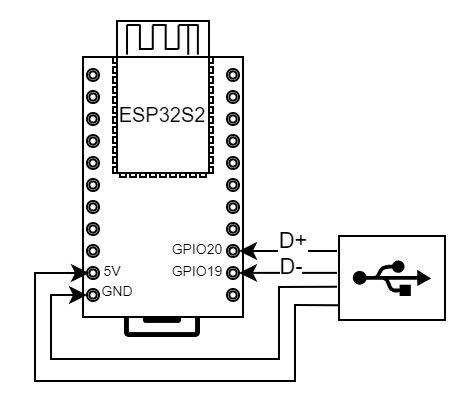
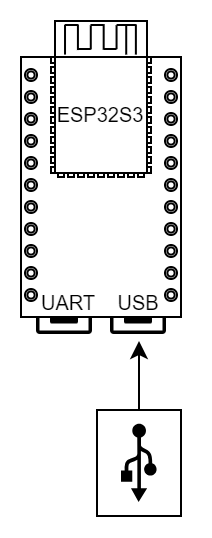
只有具有 USB-OTG 外设的 ESP 芯片才需要引脚分配。 如果您的电路板没有连接到 USB-OTG 专用 GPIO 的 USB 连接器,您可能需要自己动手制作电缆并将 **D+** 和 **D-** 连接到下面列出的引脚
```
ESP BOARD USB CONNECTOR (type A)
--
| || VCC
[USBPHY_DM_NUM] ------> | || D-
[USBPHY_DP_NUM] ------> | || D+
| || GND
--
```
| | USB_DP | USB_DM |
| ----------- | ------ | ------ |
| ESP32-S2/S3 | GPIO20 | GPIO19 |
* ESP32-S2-Saola
 * ESP32-S3 DevKitC
 ### 2.3 软件准备
1. 确认 ESP-IDF 环境成功搭建。
```
>git checkout release/v5.0
>git pull origin release/v5.0
>git submodule update --init --recursive
>
```
2. 添加 ESP-IDF 环境变量,Linux 方法如下,其它平台请查阅 [设置环境变量](https://docs.espressif.com/projects/esp-idf/zh_CN/latest/esp32/get-started/index.html#get-started-set-up-env)。
```
>cd esp-idf
>./install.sh
>. ./export.sh
>
```
3. 设置编译目标为 `esp32s2` 或 `esp32s3`。
```
>idf.py set-target esp32s2
>
```
### 2.4 软件工程配置


目前 USB-Dongle 支持如下最大组合选项:
| USB-ECM/RNDIS | USB-BTH | USB-CDC | UART | USB-DFU | WEBUSB |
| :-----------: | :-----: | :-----: | :--: | :-----: | ------ |
| √ | | | √ | √ | √ |
| √ | | √ | | √ | |
| √ | √ | | √ | | |
| | √ | | √ | √ | |
* 本软件默认使能 ECM、CDC。
* UART 默认在 CDC 使能时禁用。
* UART 可以用于命令通讯,与此同时,你也可以用于蓝牙通讯。
* 可以通过 `component config -> TinyUSB Stack` 选择 USB 设备。
* 同时使能 RNDIS/ECM 和 BTH 时,建议禁用 CDC,采用 UART 发送命令,可以通过 `Example Configuration` 进行串口配置。
>由于目前硬件限制,EndPoint 不能超过一定数量,故不支持 ECM/RNDIS、BTH、CDC 同时使能。
### 2.5 固件编译&烧录
您可以通过以下命令编译、下载固件,并查看输出。
```
>idf.py -p (PORT) build flash monitor
>
```
* ``(PORT)`` 需要替换为实际的串口名称。
* 使用命令 `Ctrl-]` 可以退出串口监控状态。
### 2.6 使用说明
1. 完成上述[硬件连接](#connect)并成功烧录固件后,将 USB 连接至 PC 端
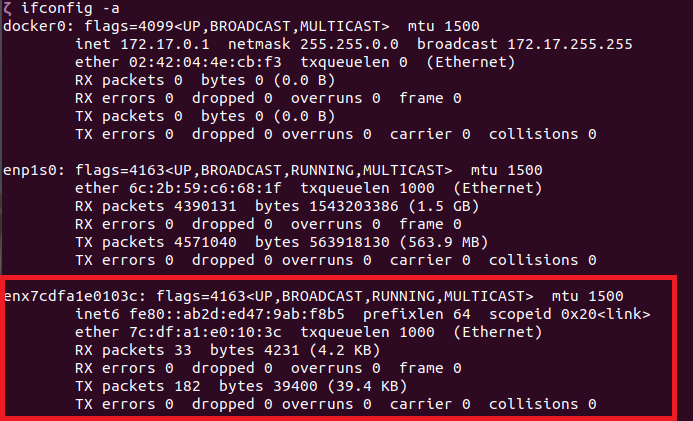
2. PC 端将会新增一个 USB 网卡以及一个蓝牙设备
* 显示网络设备
```
>ifconfig -a
>
```
### 2.3 软件准备
1. 确认 ESP-IDF 环境成功搭建。
```
>git checkout release/v5.0
>git pull origin release/v5.0
>git submodule update --init --recursive
>
```
2. 添加 ESP-IDF 环境变量,Linux 方法如下,其它平台请查阅 [设置环境变量](https://docs.espressif.com/projects/esp-idf/zh_CN/latest/esp32/get-started/index.html#get-started-set-up-env)。
```
>cd esp-idf
>./install.sh
>. ./export.sh
>
```
3. 设置编译目标为 `esp32s2` 或 `esp32s3`。
```
>idf.py set-target esp32s2
>
```
### 2.4 软件工程配置


目前 USB-Dongle 支持如下最大组合选项:
| USB-ECM/RNDIS | USB-BTH | USB-CDC | UART | USB-DFU | WEBUSB |
| :-----------: | :-----: | :-----: | :--: | :-----: | ------ |
| √ | | | √ | √ | √ |
| √ | | √ | | √ | |
| √ | √ | | √ | | |
| | √ | | √ | √ | |
* 本软件默认使能 ECM、CDC。
* UART 默认在 CDC 使能时禁用。
* UART 可以用于命令通讯,与此同时,你也可以用于蓝牙通讯。
* 可以通过 `component config -> TinyUSB Stack` 选择 USB 设备。
* 同时使能 RNDIS/ECM 和 BTH 时,建议禁用 CDC,采用 UART 发送命令,可以通过 `Example Configuration` 进行串口配置。
>由于目前硬件限制,EndPoint 不能超过一定数量,故不支持 ECM/RNDIS、BTH、CDC 同时使能。
### 2.5 固件编译&烧录
您可以通过以下命令编译、下载固件,并查看输出。
```
>idf.py -p (PORT) build flash monitor
>
```
* ``(PORT)`` 需要替换为实际的串口名称。
* 使用命令 `Ctrl-]` 可以退出串口监控状态。
### 2.6 使用说明
1. 完成上述[硬件连接](#connect)并成功烧录固件后,将 USB 连接至 PC 端
2. PC 端将会新增一个 USB 网卡以及一个蓝牙设备
* 显示网络设备
```
>ifconfig -a
>
```
 * 显示蓝牙设备
```
>hciconfig
>
```

* 显示 USB-CDC 设备
```
>ls /dev/ttyACM*
>
```

3. 通过 USB-CDC 或者 UART 与 ESP 设备进行通信,使用 help 命令来查看目前所支持的所有指令
>与 ESP 设备进行通信时命令末尾需加上 LF(\n)
4. 若使能 USB-ECM/RNDIS,则可通过指令来控制 ESP 设备进行配网操作
* [通过 sta 命令来连接至对应路由器](./Commands.md#3sta)
* [通过 startsmart 命令开启 smartconfig 配网](./Commands.md#5smartconfig)
### 2.7 网络设备常见问题
- #### Windows
Windows 平台只支持 RNDIS,USB ECM 无法识别
- #### MAC
MAC 平台只支持 ECM,USB RNDIS 无法识别
- #### Linux
Linux 平台同时支持 ECM 和 RNDIS,不过使用 RNDIS 时,如果切换不同的路由器,Linux 下的网络设备并不会主动重新获取 IP。
如果使用嵌入式 Linux, 没有显示网络设备,可能是在内核中没有使能上述两个模块,在 Linux 内核中使能如下两个配置项,分别用于支持 CDC-ECM 和 RNDIS。
```
Device Drivers --->
Network Device Support --->
Usb Network Adapters --->
Multi-purpose USB Networking Framework --->
CDC Ethernet Support
Host For RDNIS and ActiveSync Devices
```
如果确定使能上述模块依然无法看到网络设备,请通过 `dmesg` 命令查看内核信息, 确定 Linux 内核中是否有探测到 ESP32-S USB 网络设备,以及是否有错误打印信息。
## 3. 配置连接 Wi-Fi 网络
本示例提供了两种连接 Wi-Fi 网络的方法。
### [方法 1. 通过 `sta` 命令连接至 Wi-Fi 路由器](./Commands.md#3sta)
**命令示例**
```
sta -s -p []
```
**说明**
* `password` 为选填参数。
### [方法 2. 通过 smartconfig 连接至 Wi-Fi 路由器](./Commands.md#5smartconfig)
(1) 硬件准备
从手机应用市场下载 ESPTOUCH APP:[Android source code](https://github.com/EspressifApp/EsptouchForAndroid) [iOS source code](https://github.com/EspressifApp/EsptouchForIOS)。
(2) 将手机连接到目标 Wi-Fi AP(2.4GHz)。
(3) 手机打开 ESPTOUCH app 输入 Wi-Fi 密码。
(4) Host 通过 USB ACM port 发送以下命令给 ESP 设备,开始配网。
**命令示例**
```
smartconfig 1
```
## 4. 命令说明
[Command](./Commands.md)
注意:Wi-Fi 相关命令只有在 USB Network Class 使能时才可以使用.
## 5. 如何使用 USB-DFU 对设备升级
在使用 DFU 对设备升级之前,请确保已经在配置项中使能了 DFU 功能
```
component config -> TinyUSB Stack -> Use TinyUSB Stack -> Firmware Upgrade Class (DFU) -> Enable TinyUSB DFU feature
```
#### Ubuntu
在 Ubuntu 环境下首先需要安装 DFU 工具
```
```
使用如下命令进行升级操作
```
sudo dfu-util -d -a 0 -D
```
其中:
1. VendorID 为 USB vendor ID, 缺省为 0x303A
2. OTA_BIN_PATH 为需要升级的固件
使用如下命令进行上传操作,默认会把 OTA_0 分区读取出来
```
sudo dfu-util -d -a 0 -U
```
其中:
1. VendorID 为 USB vendor ID, 缺省为 0x303A
2. OTA_BIN_PATH 从设备读取固件保存的文件名
#### Windows
1. 在 Windows 平台首先需要下载 [dfu-util](http://dfu-util.sourceforge.net/releases/dfu-util-0.9-win64.zip)。
2. dfu-util 使用 libusb 访问 USB 设备,这要求我们需要在 Windows 上安装 WinUSB 驱动,可以使用 [Zadig 工具](http://zadig.akeo.ie/) 安装。
3. 打开命令行窗口,将 dfu-util.exe 拖进去,然后执行如下命令进行升级操作
```
dfu-util.exe -d -a 0 -D
```
其中:
1. VendorID 为 USB vendor ID, 缺省为 0xcafe
2. OTA_BIN_PATH 为需要升级的固件
#### 常见问题和错误
1. 各平台 dfu-util 工具安装错误的问题请参考[此链接](https://support.particle.io/hc/en-us/articles/360039251394-Installing-DFU-util) 。
2. dfu-util 执行时打印 “No DFU capable USB device available”, 这说明 dfu-util 没有探测到 ESP32-S 芯片的 DFU 设备,请确保在配置项已经使能 DFU 功能。在 Ubuntu 中,请确保使用了管理员权限操作。
sudo apt install dfu-util
* 显示蓝牙设备
```
>hciconfig
>
```

* 显示 USB-CDC 设备
```
>ls /dev/ttyACM*
>
```

3. 通过 USB-CDC 或者 UART 与 ESP 设备进行通信,使用 help 命令来查看目前所支持的所有指令
>与 ESP 设备进行通信时命令末尾需加上 LF(\n)
4. 若使能 USB-ECM/RNDIS,则可通过指令来控制 ESP 设备进行配网操作
* [通过 sta 命令来连接至对应路由器](./Commands.md#3sta)
* [通过 startsmart 命令开启 smartconfig 配网](./Commands.md#5smartconfig)
### 2.7 网络设备常见问题
- #### Windows
Windows 平台只支持 RNDIS,USB ECM 无法识别
- #### MAC
MAC 平台只支持 ECM,USB RNDIS 无法识别
- #### Linux
Linux 平台同时支持 ECM 和 RNDIS,不过使用 RNDIS 时,如果切换不同的路由器,Linux 下的网络设备并不会主动重新获取 IP。
如果使用嵌入式 Linux, 没有显示网络设备,可能是在内核中没有使能上述两个模块,在 Linux 内核中使能如下两个配置项,分别用于支持 CDC-ECM 和 RNDIS。
```
Device Drivers --->
Network Device Support --->
Usb Network Adapters --->
Multi-purpose USB Networking Framework --->
CDC Ethernet Support
Host For RDNIS and ActiveSync Devices
```
如果确定使能上述模块依然无法看到网络设备,请通过 `dmesg` 命令查看内核信息, 确定 Linux 内核中是否有探测到 ESP32-S USB 网络设备,以及是否有错误打印信息。
## 3. 配置连接 Wi-Fi 网络
本示例提供了两种连接 Wi-Fi 网络的方法。
### [方法 1. 通过 `sta` 命令连接至 Wi-Fi 路由器](./Commands.md#3sta)
**命令示例**
```
sta -s -p []
```
**说明**
* `password` 为选填参数。
### [方法 2. 通过 smartconfig 连接至 Wi-Fi 路由器](./Commands.md#5smartconfig)
(1) 硬件准备
从手机应用市场下载 ESPTOUCH APP:[Android source code](https://github.com/EspressifApp/EsptouchForAndroid) [iOS source code](https://github.com/EspressifApp/EsptouchForIOS)。
(2) 将手机连接到目标 Wi-Fi AP(2.4GHz)。
(3) 手机打开 ESPTOUCH app 输入 Wi-Fi 密码。
(4) Host 通过 USB ACM port 发送以下命令给 ESP 设备,开始配网。
**命令示例**
```
smartconfig 1
```
## 4. 命令说明
[Command](./Commands.md)
注意:Wi-Fi 相关命令只有在 USB Network Class 使能时才可以使用.
## 5. 如何使用 USB-DFU 对设备升级
在使用 DFU 对设备升级之前,请确保已经在配置项中使能了 DFU 功能
```
component config -> TinyUSB Stack -> Use TinyUSB Stack -> Firmware Upgrade Class (DFU) -> Enable TinyUSB DFU feature
```
#### Ubuntu
在 Ubuntu 环境下首先需要安装 DFU 工具
```
```
使用如下命令进行升级操作
```
sudo dfu-util -d -a 0 -D
```
其中:
1. VendorID 为 USB vendor ID, 缺省为 0x303A
2. OTA_BIN_PATH 为需要升级的固件
使用如下命令进行上传操作,默认会把 OTA_0 分区读取出来
```
sudo dfu-util -d -a 0 -U
```
其中:
1. VendorID 为 USB vendor ID, 缺省为 0x303A
2. OTA_BIN_PATH 从设备读取固件保存的文件名
#### Windows
1. 在 Windows 平台首先需要下载 [dfu-util](http://dfu-util.sourceforge.net/releases/dfu-util-0.9-win64.zip)。
2. dfu-util 使用 libusb 访问 USB 设备,这要求我们需要在 Windows 上安装 WinUSB 驱动,可以使用 [Zadig 工具](http://zadig.akeo.ie/) 安装。
3. 打开命令行窗口,将 dfu-util.exe 拖进去,然后执行如下命令进行升级操作
```
dfu-util.exe -d -a 0 -D
```
其中:
1. VendorID 为 USB vendor ID, 缺省为 0xcafe
2. OTA_BIN_PATH 为需要升级的固件
#### 常见问题和错误
1. 各平台 dfu-util 工具安装错误的问题请参考[此链接](https://support.particle.io/hc/en-us/articles/360039251394-Installing-DFU-util) 。
2. dfu-util 执行时打印 “No DFU capable USB device available”, 这说明 dfu-util 没有探测到 ESP32-S 芯片的 DFU 设备,请确保在配置项已经使能 DFU 功能。在 Ubuntu 中,请确保使用了管理员权限操作。
sudo apt install dfu-util