Vector License Client » Zur Benutzung dieser Online-Hilfe

Zur Benutzung dieser Online-Hilfe

Navigation innerhalb der Hilfe
GeschlossenInhaltsverzeichnis

Im Inhaltsverzeichnis am linken Rand sind nur die Hauptthemen mit den Übersichtsseiten aufgelistet. Zu weiteren Unterseiten navigieren Sie über die Hyperlinks auf den Hilfeseiten.

Nicht alle Hilfen haben ein Inhaltsverzeichnis.

GeschlossenSuche

Troubleshooting

  • Wenn Sie bei der Suche in der Hilfe keine oder sehr wenige Inhalte finden, kann ggf. das Löschen des Browser Cache das Problem lösen.

  • Manche Zeichen (wie z.B. Doppelpunkt :, Spitzklammern < >, Prozent % oder Schrägstrich /) werden von der Suche in der Hilfe nicht richtig interpretiert bzw. falsch weitergegeben, weshalb der Suchtext zu keinem Ergebnis führt.
    Verwenden Sie statt dieser Sonderzeichen die Wildcard *, die für beliebige Zeichen steht.

Grundregeln

  • Die Suche ist unabhängig von Groß- und Kleinschreibung.
  • Die Suche beinhaltet eine Teilwortsuche ab drei zusammenhängenden Zeichen.

Suche nach mehreren Wörtern / Verwendung von Suchoperatoren

Suche nach mehreren Wörtern:

Eingabe

Suchergebnis: Es werden alle Hilfeseiten aufgelistet, die ...

Trace-Fenster

... das Wort Trace, Trace-Fenster oder Fenster enthalten.

Trace Fenster

... das Wort Trace, Fenster oder beides enthalten.

"Trace-Fenster"

... das Wort Trace-Fenster enthalten.

Suche mit den Suchoperatoren AND, OR, NEAR, NOT:

Eingabe

Suchergebnis: Es werden alle Hilfeseiten aufgelistet, ...

Trace AND Fenster

... die Wörter Trace UND Fenster enthalten.

Trace OR Fenster

... das Wort Trace ODER Fenster enthalten.

Trace NEAR Fenster

... das Wort Trace UND innerhalb von acht Wörtern auch das Wort Fenster enthalten.

Trace NOT Fenster

... das Wort Trace aber NICHT das Wort Fenster enthalten.

Kombinationen aus den beiden oben genannten Fällen:

Eingabe

Suchergebnis: Es werden alle Hilfeseiten aufgelistet, ...

Lookup AND "CAPL Function"

... das Wort Lookup und die Wortreihe CAPL Function enthalten.
Hinweis: Jede CAPL-Funktionshilfeseite enthält als Indexeintrag den Funktionsnamen und als Klammerzusatz die Wortreihe CAPL Function.

(Ereignisprozedur AND CAPL) NOT message

... die Wörter Ereignisprozedur UND CAPL aber NICHT das Wort message enthalten.

Englische Sprache und Synonyme

Teile der Hilfe stehen ggf. nur in englischer Sprache zur Verfügung (Technical References, wie z.B. CAPL-Funktionen).
Dementsprechend müssen Sie ggf. englische Suchtexte eingeben.

Für bestimmte Suchwörter sind Synonyme hinterlegt, die parallel zum Suchwort gesucht werden und zusätzliche Treffer in der Suchergebnisliste erzeugen. Z.B. wird, wenn Sie das Suchwort Bereich eingeben das englische Wort area ebenfalls gesucht und entsprechende Suchergebnisse werden angezeigt und umgekehrt. Um solch eine Synonymkopplung zu unterbinden, umschließen Sie das Suchwort mit Anführungszeichen, z.B. "Bereich".

Suchfilter

Über die Liste rechts neben dem Sucheingabefeld können Sie Suchfilter auswählen, um die Suche auf den jeweiligen Bereich einzuschränken.

Der Befehl Suche ohne Themenfilter entfernt die Filter für die Suche.

Nicht alle Hilfen haben Suchfilter.

Seitensuche

Mit der Tastenkombination <Strg>+<F> öffnen Sie das Suchfeld für die aktuelle Seite im Browser. So können Sie den Inhalt einer einzelnen Seite durchsuchen.

Reduzierte Texte werden bei der Seitensuche nicht berücksichtigt.

Textbereiche, die über ein Pluszeichen erweitert werden können, aktuell aber reduziert sind, werden bei dieser Seitensuche nicht berücksichtigt.

Geschlossenreduziert

Empfehlung: Erweitern Sie diese Bereiche vor der Seitensuche über die nebenstehende Schaltfläche der Symbolleiste, damit der komplette Textinhalt sichtbar ist und durchsucht werden kann.

GeschlossenSymbolleiste

Icon

Beschreibung

Öffnet die Hilfeseite Tipps zur Verwendung der Hilfe, die Sie hier gerade lesen.

Wenn sich auf der aktuellen Seite mehrere Elemente mit Pluszeichen befinden, können Sie mit dieser Schaltfläche alle Elemente gleichzeitig erweitern. (Empfehlung: Vor der Suche mit <Strg>+<F> alle Elemente erweitern).

Geschlossenreduziert

Wenn sich auf der aktuellen Seite mehrere Elemente mit Minuszeichen befinden, können Sie mit dieser Schaltfläche alle Elemente gleichzeitig reduzieren.

Geschlossenreduziert

Nachdem Sie einen Suchlauf über das Sucheingabefeld gestartet und eine Seite aus dem Suchergebnis aufgerufen haben, wird der gesuchte Text farbig hervorgehoben. Um diese Farbmarkierung zu entfernen, können Sie diese Schaltfläche verwenden.

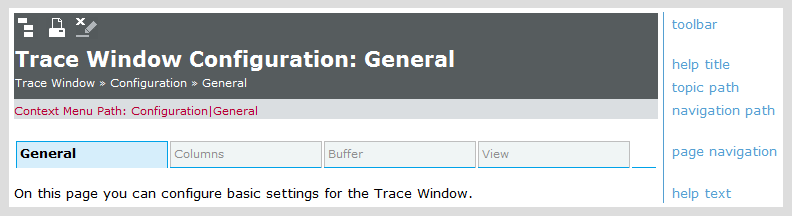
GeschlossenThemenpfad

Die Hilfeseiten sind thematisch und hierarchisch strukturiert. Je tiefer die Seite in der Hierarchie liegt, desto länger wird der Themenpfad. Über die Hyperlinks des Themenpfads können Sie zu den Übersichtsseiten der nächsthöheren Ebenen navigieren.

GeschlossenNavigationspfad

Werden auf der Hilfeseite Elemente der grafischen Benutzeroberfläche des Tools erklärt, gibt der Navigationspfad an, wie Sie das Element im Tool öffnen können. Im Beispiel des Screenshots oben gibt der Navigationspfad an, dass Sie die Seite Allgemein im Konfigurationsdialog des Trace-Fensters über den Kontextmenübefehl Konfiguration und einen anschließenden Klick auf die Seite Allgemein öffnen können. Die Hyperlinks im Navigationspfad führen Sie zur Hilfeseite des jeweiligen Elements.

GeschlossenSeitennavigation

Auf der Hilfeseite finden Sie Hyperlinks, die zu weiteren Unterseiten oder zu Textteilen auf der Seite führen.

Browser / Verknüpfung von Tool und Hilfe

GeschlossenHinweise zu Browsern

Die Hilfe öffnet sich in Ihrem Standardbrowser.

Wenn Sie den Standardbrowser im Betriebssystem gewechselt haben, wird dieser Wechsel in Bezug auf die kontextsensitive Hilfe des Vector Tools erst nach einem Neustart des Vector Tools wirksam.

Unterstützt werden u.a. folgende Browser:

  • Google Chrome (empfohlen, da hier keine Probleme bekannt sind).
  • Mozialla Firefox (beim Öffnen von Links zu PDFs, CFGs und anderen Dateien erscheint ggf. ein Sicherheitsdialog).
  • Microsoft Internet Explorer (bei jedem Hilfeaufruf müssen geblockte Inhalte zugelassen werden, wegen ActiveX-Elementen).
  • Microsoft Edge:
  • Beim Öffnen von Links zu PDFs, CFGs und anderen Dateien erscheint ggf. ein Sicherheitsdialog.
  • Bei der Suche nach Wörtern mit Umlauten (ä, ö, ü), führt die zweite Suchanfrage ggf. zu keinem Ergebnis.
    Klicken Sie in diesem Fall auf die Schaltfläche Aktualisieren oder drücken Sie die Taste <F5>.

GeschlossenTool öffnet Hilfe

Sie können aus der grafischen Benutzeroberfläche des Tools heraus die Hilfe öffnen.
Entsprechend zum aktuell selektierten Element wird die passende Hilfeseite kontextsensitiv angezeigt:

Element der GUI oder Taste

Beschreibung

Schaltfläche ?

  • öffnet die Hilfeseite zum Element, in dem gerade der Cursor steht

Taste <F1>

  • öffnet die Hilfeseite zum Element, in dem gerade der Cursor steht
  • Im CAPL Browser:
    öffnet die Hilfeseite zur selektierten CAPL-Funktion

Schaltfläche Hilfe z.B. in einem Dialog

  • öffnet die Hilfeseite zum Dialog

Schaltfläche Hilfe in Panel Hilfe einer CFG-Beispielkonfiguration

  • öffnet die Hilfeseite zur Beispielkonfiguration

GeschlossenHilfe öffnet Elemente der Tool-Installation

Über die blauen Launcherlinks in der Hilfe können Sie Elemente öffnen, die Teil der Tool-Installation sind:

  • PDFs
  • CFG-Beispielkonfigurationen
  • Ordner im Windows Explorer
  • Tools
  • Hilfen

Typografische Konventionen

Hier stellen wir Ihnen die typografischen und gestalterischen Elemente unserer Hilfe sowie deren Bedeutung vor.

Used Symbols

Hinweis

Note

Ergänzende Informationen.

  • Hinweise und Tipps, die Ihnen die Arbeit erleichtern.

Achtung!

Note

Möglicherweise schädliche Situation!

  • Nichtbeachtung kann Beschädigungen des Produktes oder der Umgebung zur Folge haben!

Vorsicht!

Note

Möglicherweise gefährliche Situation!

  • Nichtbeachtung kann leichte oder geringfügige Verletzungen von Personen zur Folge haben!
  • Nichtbeachtung kann Beschädigungen des Produktes oder der Umgebung zur Folge haben!

Warnung!

Note

Gefährliche Situation!

  • Nichtbeachtung kann Tod oder schwerste Verletzungen von Personen zur Folge haben!

Gefahr!

Note

Unmittelbar drohende Gefahr!

  • Nichtbeachtung hat Tod oder schwerste Verletzungen von Personen zur Folge!

Einführung

Einführung in ein bestimmtes Thema.

Grundwissen

Basic Knowlegde

Text areas containing basic knowledge.

Expertenwissen

Expert Knowlegde

Text areas containing expert knowledge.

Beispiel

Example

Beispiele

Schritt-für-Schritt-Anleitung

Procedure

Schritt-für-Schritt-Anleitungen.

FAQ

FAQ

Häufig gestellte Fragen.

Veraltete Funktion

Deprecated Function

Veraltete Funktion.

Bearbeiten

Editing Allowed

Stellen, an denen Änderungen der aktuell beschriebenen Datei erlaubt oder nötig sind.

Nicht manuell editieren!

Editing Prohibited

Dateien, die Sie nicht ändern dürfen.

Multimedia-Link

Multimedia-Dateien, z.B. Videos.

Änderungen

Changes

Es hat sich etwas geändert.

Querverweis

Cross Reference

Weiterführende Informationen.

Anhang

Attachment

Description for the usage of an "Attachment".

Further Typographic Elements

Element

Kurzbeschreibung

Expand / Close

Diese Symbole kennzeichnen Abschnitte, die erweitert oder reduziert werden können.

Typography

Link auf eine Hilfeseite oder ein Hilfe-Popup-Fenster.

»CAPL

Link auf einen Eintrag im Glossar.

Vector Knowledgebase

Link auf eine externe Seite/Anwendung.

Concept Link

Dieses Symbol kennzeichnet Querverweise/konzeptionelle Links; es öffnet sich ein Fenster.

[OK]

Kennzeichnet Schaltflächen in Dialogen.

<F5>

Schreibweise für Tasten auf der Computer-Tastatur.

<Ctrl>+<z>

Schreibweise für Tasten der Computer-Tastatur, die gleichzeitig gedrückt werden sollen.

Add…

File|Save file…

Schreibweise für Befehle, Menü-, Dialognamen und Oberflächenelemente.Datei speichern kennzeichnet hier einen Befehl innerhalb des Menüs Datei.

on message <msg id>

Kennzeichnet Syntax (CAPL, MS-DOS, XML, C#…).

on message 0x100

Kennzeichnet Beispiel-Code (CAPL, MS-DOS, XML, C#…).