Interface do Ivanti Secure Access Client
A interface do Ivanti Secure Access Client lista as conexões disponíveis nele. Normalmente, é o administrador da rede que define e implanta conexões no seu Ivanti Secure Access Client. O administrador também pode permitir que você crie novas conexões com os servidores do Ivanti Secure Access Client. Conectar-se ao portal web de um servidor Ivanti Secure Access Client pode adicionar a conexão a esse servidor à interface do seu Ivanti Secure Access Client.
O Ivanti Secure Access Client também exibe na bandeja do sistema um ícone que indica o status da conexão, permite conexão/desconexão em redes e reuniões e dá acesso rápido à interface do programa.
Botões de conexão:
|
Nova experiência do usuário |
IU Clássica |
Descrição |
|---|---|---|
|
|

|
Adicione uma nova conexão. |
|
|

|
Edite uma conexão inativa selecionada. |
|
|

|
Exclua a conexão inativa selecionada. |

 , Editar
Ícones de status da conexão:
|
Nova experiência do usuário |
IU Clássica |
Descrição |
|---|---|---|
|
|

|
Conectado |
|
|

|
Conectando |
|
|

|
Conectado com limitações |
|
|

|
Tentativa de conexão malsucedida |
|
|

|
Conexão suspensa |
|
|

|
Conectado à rede local, mas sem disponibilidade de acesso à internet. Lugares com WiFi público geralmente usam um portal cativo que exige que o usuário insira informações de autenticação ou aceite os termos de serviço antes que o acesso à rede seja concedido. O Ivanti Secure Access Client detecta a presença de portais cativos e não inicia a conexão com o servidor dele até que o acesso à internet seja concedido. |


O Ivanti Secure Access Client é compatível com o FIPS (Federal Information Processing Standard, ou Padrão Federal de Processamento de Informações), que define práticas de comunicação segura para o governo dos EUA. Se o administrador do Ivanti Secure Access Client tiver habilitado o FIPS, FIPS ligado aparecerá próximo à parte inferior da janela do Ivanti Secure Access Client.
Alternar os modos da interface do usuário
O Ivanti Secure Access Client permite mudar da nova experiência do usuário para a IU clássica e vice-versa.
Na nova experiência do usuário, selecione  e o modo da IU para alternar entre os modos.
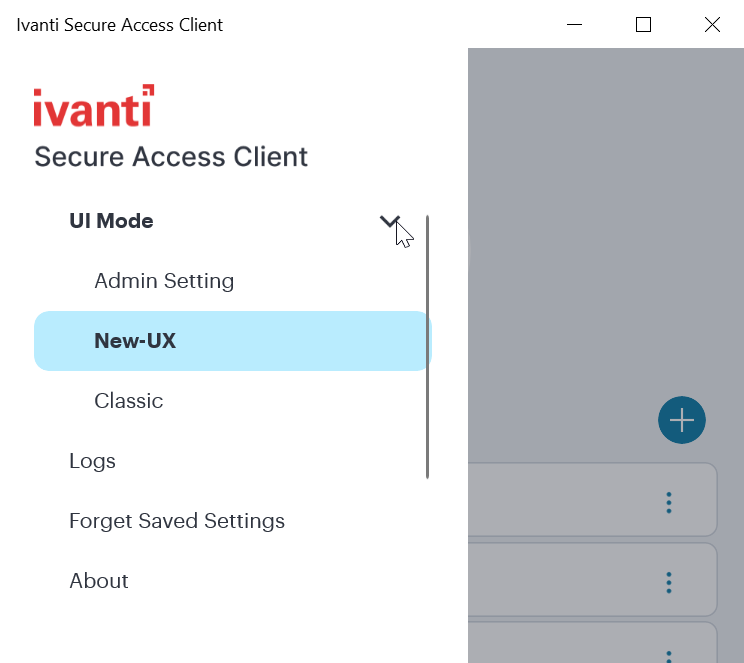
Na IU Clássica, clique em Arquivo > Modo de IU para alternar entre os modos.
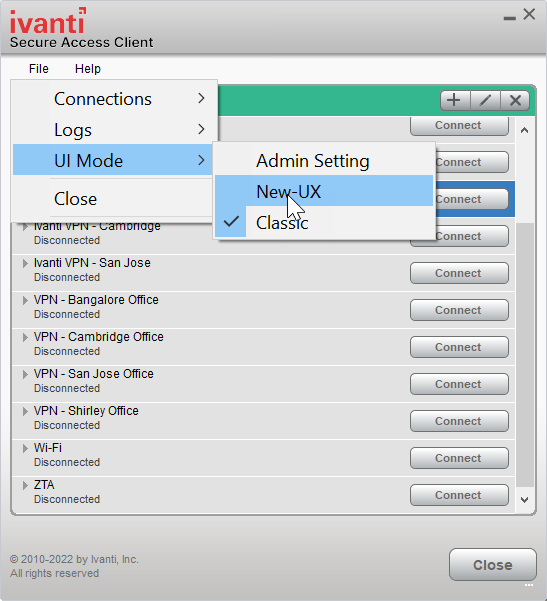
Selecione Configuração do administrador para alterar o modo de acordo com as configurações do servidor.