Ivanti インターフェイス
Ivanti インターフェイスには、Ivanti 接続の一覧が表示されます。 通常、ネットワーク管理者が接続を定義して、ユーザーの Ivanti Secure Access クライアントに配備します。 また、管理者は、Ivanti サーバーへの新しい接続の作成を許可することもできます。 Ivanti サーバーの Web ポータルに接続すると、Ivanti インターフェイスにそのサーバーへの接続を追加することができます。
Ivanti では、システム トレイ アイコンも表示されます。このアイコンを使用して、接続ステータスの確認、ネットワークやミーティングからの接続/切断、プログラム インターフェイスへのクイック アクセスが可能です。
[Connect] (接続) ボタン:
|
新しい UX |
クラシック UI |
説明 |
|---|---|---|
|
|

|
新しい接続を追加します。 |
|
|

|
選択した非アクティブな接続を編集します。 |
|
|

|
選択した非アクティブな接続を削除します。 |

 編集
編集接続ステータス アイコン:
|
新しい UX |
クラシック UI |
説明 |
|---|---|---|
|
|

|
接続済み |
|
|

|
接続中 |
|
|

|
制限付きで接続済み |
|
|

|
接続試行は失敗しました |
|
|

|
接続中断 |
|
|

|
ローカル ネットワークに接続していますが、インターネットにはアクセスできません。 パブリック WiFi ロケーションには、多くの場合、キャプティブ ポータルが展開されており、ユーザーがネットワークへのアクセスを承認されるには、認証情報の入力または条件の同意が必要です。 Ivanti がキャプティブ ポータルの存在を検出すると、インターネット アクセスが承認されるまで Ivanti サーバーへの接続は開始されません。 |


Ivanti Secure Access クライアントは、米国政府の安全な通信の履行を定義している、連邦情報処理規格(FIPS)に対応しています 。 Ivanti の管理者が FIPS を有効にしている場合、Ivanti ウィンドウの下部付近に [FIPS On] (FIPS オン) と表示されます。
UI モードの切り替え
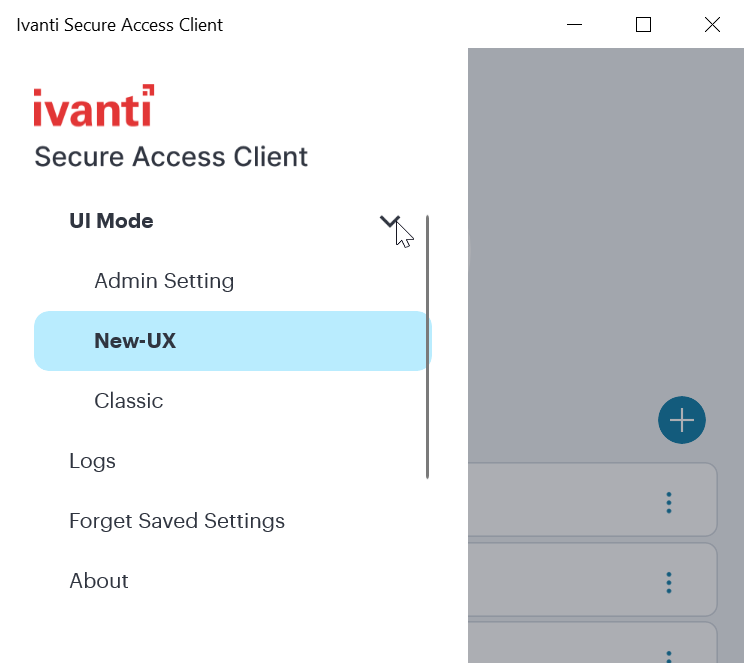
Ivanti Secure Access クライアントでは、新しい UX とクラシック UI を切り替えることができます。
新しい UX で  と UI モードを選択すると、モードが切り替わります。
クラシック UI で [ファイル] > [UI モード] をクリックすると、モードが切り替わります。
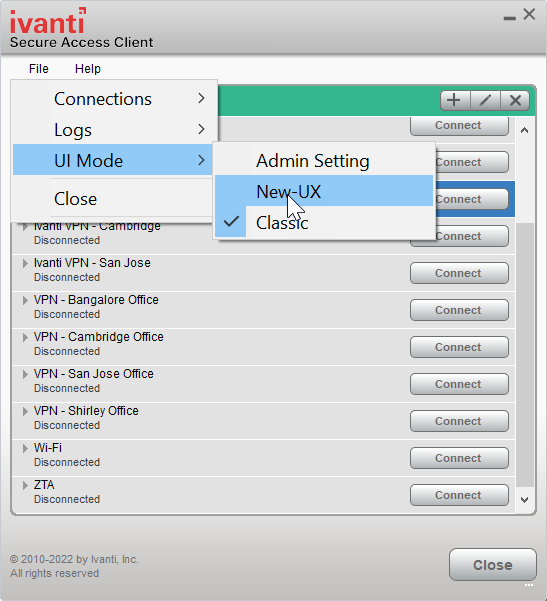
[管理者設定] を選択すると、サーバー設定に従ってモードを変更できます。