Interface Ivanti Secure Access Client
L'interface Ivanti Secure Access Client répertorie vos connexions Ivanti Secure Access Client. En général, l'administrateur réseau définit et déploie les connexions sur votre client Ivanti Secure Access Client. Il peut également vous autoriser à créer de nouvelles connexions à des serveurs Ivanti Secure Access Client. La connexion au portail Web par un serveur Ivanti Secure Access Client peut ajouter une connexion à ce serveur à votre interface Ivanti Secure Access Client.
Ivanti Secure Access Client affiche également une icône dans la barre d'état système qui indique l'état de la connexion. Elle vous permet de vous connecter et de vous déconnecter des réseaux et des réunions, et d'accéder rapidement à l'interface du programme.
Boutons de connexion :
|
New-UX |
Interface Classic |
Description |
|---|---|---|
|
|

|
Ajouter une nouvelle connexion. |
|
|

|
Modifier une connexion inactive sélectionnée. |
|
|

|
Supprimer la connexion inactive sélectionnée. |

 , Modifier
Icônes d'état de la connexion :
|
New-UX |
Interface Classic |
Description |
|---|---|---|
|
|

|
Connecté |
|
|

|
Connexion en cours |
|
|

|
Connecté avec des limitations |
|
|

|
Échec de la tentative de connexion |
|
|

|
Connexion suspendue |
|
|

|
Connecté au réseau local mais sans accès Internet. Les lieux publics avec accès WiFi disposent généralement d'un portail captif qui demande aux utilisateurs de saisir des informations d'authentification ou d'accepter les conditions de service pour accéder au réseau. Ivanti Secure Access Client détecte la présence de portails captifs et n'assure de connexion à un serveur Ivanti Secure Access Client que si l'accès à Internet a été accordé. |


Ivanti Secure Access Client prend en charge les normes Federal Information Processing Standard (FIPS) qui définissent les bonnes pratiques en matière de communications sécurisées pour le gouvernement des États-Unis. Si l'administrateur Ivanti Secure Access Client a activé l'option FIPS, la mention FIPS activé s'affiche au bas de la fenêtre Ivanti Secure Access Client.
Changement de mode d'interface
Ivanti Secure Access Client permet de passer de l'interface New-UX (Nouvelle expérience utilisateur) à l'interface Classic et inversement.
Dans New-UX, sélectionnez  , puis Mode d'interface pour passer d'un mode à l'autre.
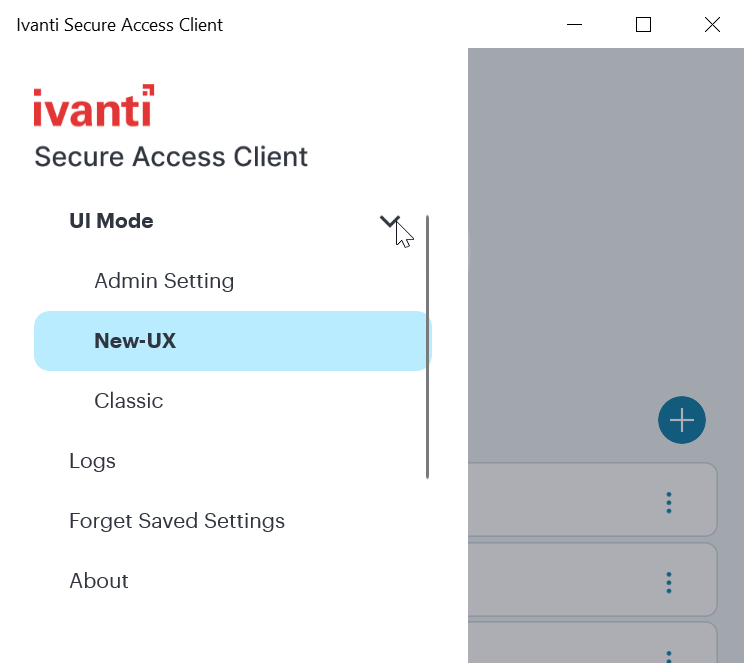
Dans l'interface Classic, cliquez sur Fichier > Mode d'interface pour changer de mode.
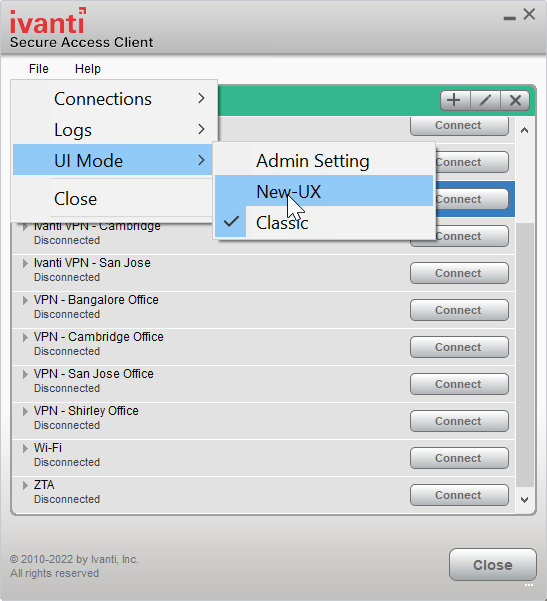
Sélectionnez Paramètre Admin pour changer de mode en fonction des paramètres de serveur.