Interfaz de Ivanti Secure Access Client
En la interfaz de Ivanti Secure Access Client se indican las conexiones de Ivanti Secure Access Client. Normalmente, el administrador de red define e implementa las conexiones en el cliente de Ivanti Secure Access. El administrador puede permitir también crear nuevas conexiones con servidores de Ivanti Secure Access Client. Si se conecta al portal web de un servidor de Ivanti Secure Access Client, puede añadir una conexión a ese servidor en su interfaz de Ivanti Secure Access Client.
Ivanti Secure Access Client muestra también un icono en la bandeja del sistema que muestra el estado de la conexión y que le permite conectarse a redes y reuniones y desconectarse de ellas, así como acceder rápidamente a la interfaz del programa.
Botones de conexión:
|
New-UX |
Interfaz clásica |
Descripción |
|---|---|---|
|
|

|
Añada una conexión nueva. |
|
|

|
Editar una conexión inactiva seleccionada. |
|
|

|
Eliminar la conexión inactiva seleccionada. |

 , Editar
Iconos de estado de conexión:
|
New-UX |
Interfaz clásica |
Descripción |
|---|---|---|
|
|

|
Conectado |
|
|

|
Conexión |
|
|

|
Con conexión, pero con limitaciones |
|
|

|
Error al intentar conectarse |
|
|

|
Se ha suspendido la conexión |
|
|

|
Conectado a la red local, pero sin acceso a Internet disponible. Las redes Wi-Fi públicas suelen implementar un portal cautivo que requiere que el usuario introduzca la información de autenticación o acepte los términos del servicio antes de concederle acceso a la red. Ivanti Secure Access Client detecta la presencia de portales cautivos y no inicia una conexión con un servidor de Ivanti Secure Access Client hasta que no se otorga el acceso a Internet. |


Ivanti Secure Access Client es compatible con el estándar FIPS (Federal Information Processing Standard), que define las prácticas de comunicación segura para el gobierno de los EE. UU. sector público. Si el administrador del cliente de Ivanti Secure Access ha habilitado FIPS, aparece FIPS Activado en la parte inferior de la ventana del cliente Ivanti Secure Access.
Cambiar de modos de interfaz
El cliente de Ivanti Secure Access le permite navegar desde New-UX a la interfaz clásica y viceversa.
En New-UX, seleccione  y modo de interfaz para cambiar entre los modos.
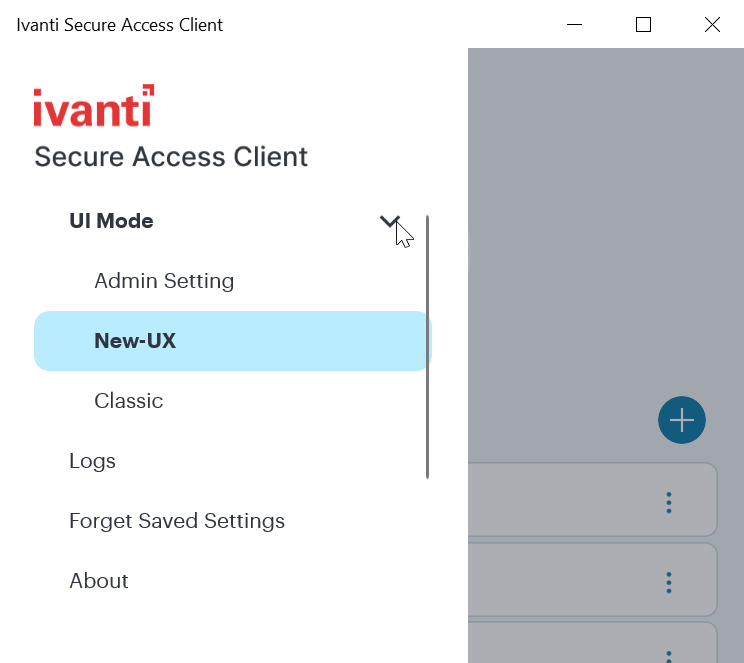
En interfaz clásica, haga clic en Archivo > Modo de interfaz para cambiar entre los modos.
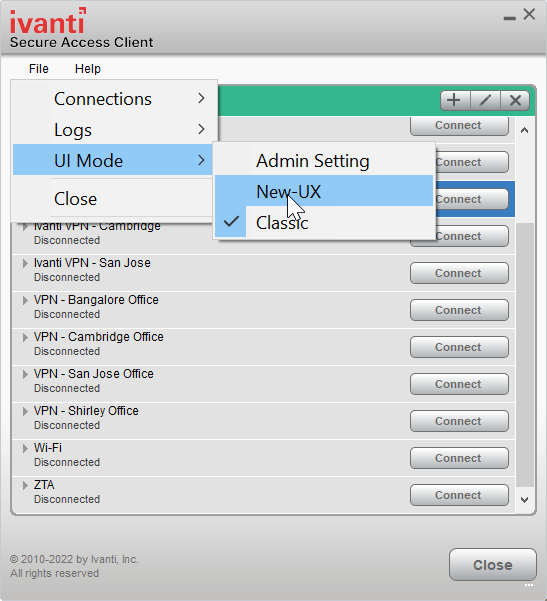
Seleccione Ajuste del administrador para cambiar el modo según los ajustes del servidor.